冷蔵庫を開けて、3秒で今日の晩ごはんが決まった
ある平日の夕方、仕事帰りのタカコさん(30代・共働き・年中の息子あり)はスーパーに寄るか迷っていた。
冷蔵庫に何が残っていたか、はっきり思い出せない。朝、確認したはずなのに、仕事をしている間にすっかり忘れた。「鶏肉はあったような……卵は残ってたっけ? 牛乳は切れてたかも」──記憶は曖昧だ。
結局、「とりあえず買っておこう」とスーパーに寄り、帰宅して冷蔵庫を開けたら、同じものがダブっていた。卵のパックが2つ。牛乳も手つかずがもう1本。これまでに何度繰り返したかわからない。
翌朝、タカコさんは出勤前にある習慣を始めた。
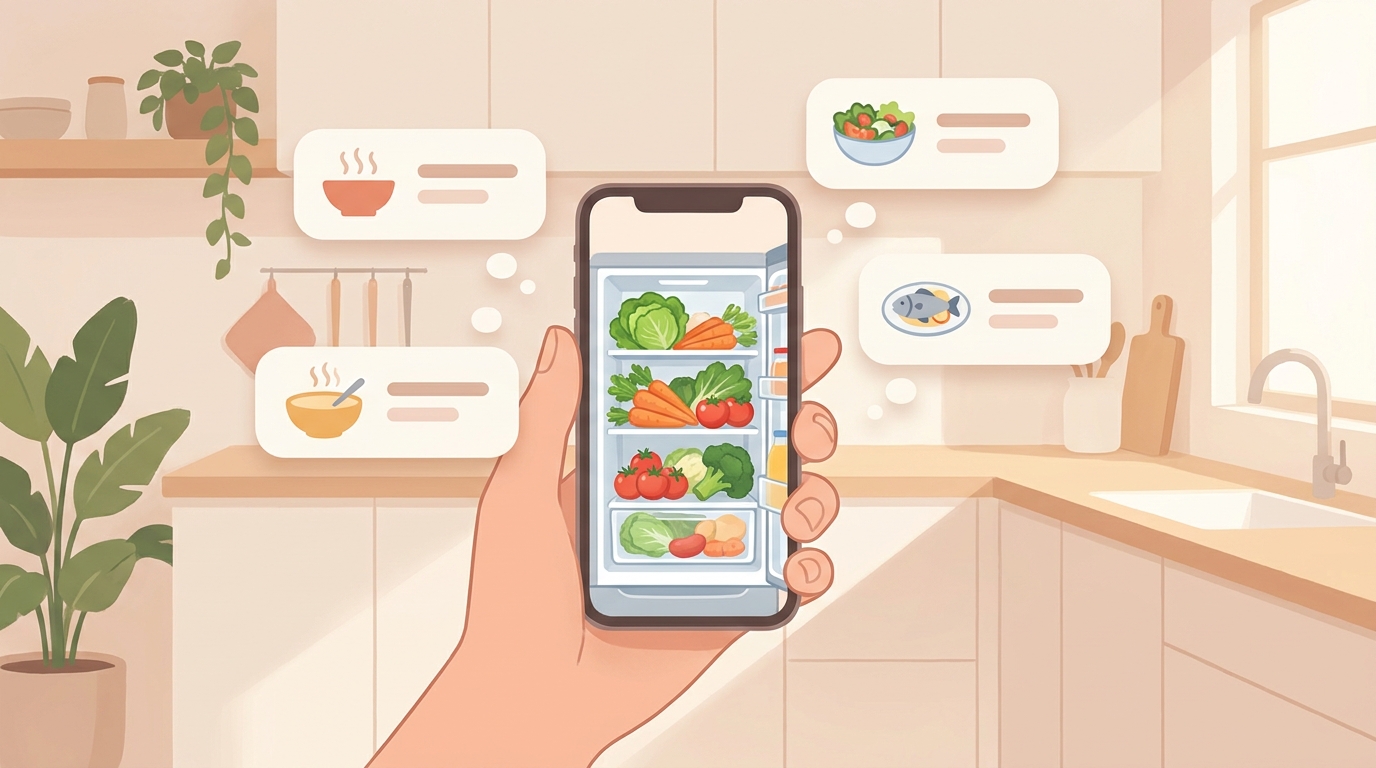
冷蔵庫を開け、スマホで中の写真を1枚撮る。所要時間3秒。
夕方、スーパーに寄る前にChatGPTを開き、その写真を貼り付けて一言添えた。
「これで今日の晩ごはん、何が作れる?」
AIは写真を分析し、こう返した。
冷蔵庫にあるもの:鶏もも肉(パック)、キャベツ半玉、人参1本、卵4〜5個、豆腐1丁、味噌、マヨネーズ
おすすめメニュー: - 鶏もも肉とキャベツの味噌炒め(20分) - 人参と卵の中華スープ(10分) - 冷奴(盛るだけ)
タカコさんは驚いた。写真を1枚送っただけで、冷蔵庫の中身を正確に読み取り、レシピまで提案してくれた。テキストで「鶏もも肉とキャベツと……」と打ち込む必要がない。打ち込む手間がないだけでなく、自分が見落としていた食材もAIが見つけてくれた。「あ、豆腐あったんだ」と。
しかもこの時点で、カスタム指示に家族のアレルギーや調理時間の希望が設定してあるから、前提条件も自動で反映されている。
写真1枚と質問1行。入力の合計は5秒。返ってきたのは、家族構成に合わせた3品の献立。
これが「画像認識」の力だ。
AIは「目」を持っている──知らない人が多すぎる事実
2024年から2025年にかけて、主要なAI(ChatGPT、Gemini、Claudeなど)にはすべて画像認識機能が搭載された。スマホのカメラで撮った写真をそのままAIに送ると、何が写っているかを分析し、テキストとして理解してくれる。
ところが、この機能を日常的に使っている人は驚くほど少ない。
筆者の周囲でAIを使っている人に聞いても、「え、写真送れるの?」「試したことない」という反応が大半だ。テキストを入力するもの、という先入観が強すぎて、カメラという入力手段の存在に気づいていない。
これはもったいない。はっきり言って、日常生活においては、テキスト入力より画像入力の方が圧倒的に速い場面が多い。
冷蔵庫の中身をテキストで書き出すより、写真を撮る方が速い。 子どものプリントの内容を手で打ち込むより、写真を撮る方が速い。 商品のラベルを読んで転記するより、写真を撮る方が速い。
つまり、画像認識は「上級者向けのすごい機能」ではなく、「打つのが面倒な人のための楽ちん入力法」なのだ。
使い方は「写真を貼る」だけ──本当にそれだけ
画像認識の使い方は拍子抜けするほど簡単だ。
ChatGPTの場合:
- 1. チャット画面を開く
- 2. テキスト入力欄の横にあるカメラアイコン(またはクリップアイコン)をタップ
- 3. 写真を撮る、またはカメラロールから選ぶ
- 4. 質問を添えて送信
Geminiの場合:
- 1. チャット画面を開く
- 2. 入力欄の横にあるカメラアイコンをタップ
- 3. 写真を撮影、またはアルバムから選択
- 4. 質問を添えて送信
特別な設定は何もいらない。有料プランでなくても使える。アプリのバージョンが最新であれば、すでにこの機能は使える状態になっている。
大事なのは、写真と一緒に「何をしてほしいか」を一言添えることだ。
写真だけ送ると、AIは「何について聞かれているのかわからない」状態になる。人間に写真を見せるのと同じだ。冷蔵庫の写真を無言で渡されても「で、何?」となる。「これで何が作れる?」と聞いてはじめて、答えられる。
実践①:冷蔵庫の中身から献立を作る(応用版)
冒頭で紹介した基本パターンに加えて、いくつかの応用を紹介する。
パターンA:複数枚の写真で精度を上げる
冷蔵庫の全体像1枚だけでは、奥に隠れた食材をAIが見逃すことがある。そこで、棚ごとに写真を撮る。
[冷蔵庫の上段の写真] [冷蔵庫の下段の写真] [野菜室の写真] この食材で、今週の月〜水の晩ごはんを考えて。
複数枚の写真を同時に送ることで、AIが認識できる食材の数が増え、提案の幅も広がる。
パターンB:スーパーの特売チラシと組み合わせる
[冷蔵庫の写真] [スーパーの特売チラシの写真] 冷蔵庫の残りと、このチラシの特売品を組み合わせて、今週の献立を考えて。予算は食材追加分3000円以内で。
AIは、写真から冷蔵庫の在庫を読み取り、チラシから特売品の種類と価格を読み取り、両方を組み合わせた献立を提案する。人間がチラシと冷蔵庫を見比べながら「えーと、豚バラが安いから……でも家にキャベツあるし……」とやるのを、AIが一瞬で代行してくれる。
パターンC:賞味期限の管理
[冷蔵庫の食材たちの写真] 賞味期限が近い順に並べて。今週中に使い切るべきものはどれ?
AIはパッケージに印刷された賞味期限の数字を読み取って、優先順位をつけてくれる。「ヨーグルト→明日まで」「豆腐→3日後」のように。食品ロスを減らしたい人にとって、地味だが確実に役立つ使い方だ。
実践②:子どものプリントをカレンダー化する
ここからは、料理以外の「名もなき家事」に画像認識を活用するパターンだ。
子どもが学校や保育園から持ち帰るプリント。遠足のお知らせ、保護者会の日程、持ち物リスト、集金のお知らせ──毎週のように紙が増えていく。
このプリントの情報を、自分のスケジュールに反映させるのは地味に面倒な作業だ。プリントを読んで、「10月15日、遠足、お弁当持参、雨天時は翌日に延期」といった情報を手で打ち込んでカレンダーに入れる。あるいは、冷蔵庫にマグネットで貼っておいて、直前になって「あ、明日遠足だった!」と慌てる。
画像認識を使えば、この作業は劇的に楽になる。
やり方:
[プリントの写真] このプリントから、親が対応すべきスケジュールと持ち物をリストアップして。Googleカレンダーに入れやすい形式でお願い。
AIはプリントの写真からテキストを読み取り(OCR機能)、日付・イベント名・持ち物・注意事項を整理してくれる。
返ってくるのは、たとえばこんな内容だ。
10月15日(水)遠足 - 場所:○○公園 - 持ち物:お弁当、水筒、レジャーシート、おやつ(300円以内) - 集合:通常通り8時15分 - 注意:雨天の場合は10月17日(金)に延期。当日朝7時にメール連絡あり - 親の準備:お弁当を作る、おやつを買っておく
Googleカレンダー登録用: タイトル:遠足(長女) 日時:2026年10月15日 終日 メモ:弁当・水筒・レジャーシート・おやつ300円以内。雨天→10/17
この「Googleカレンダー登録用」のテキストをそのままコピーして、カレンダーの予定に貼り付ければいい。手でプリントを読んで打ち込む作業が、写真を撮って質問するだけに変わる。
実践③:取扱説明書と付き合う新しい方法
新しい家電を買ったとき、分厚い取扱説明書を最初から最後まで読む人は少数派だろう。たいていは箱を開けて直感で使い始め、困ったときだけ説明書を引っ張り出す。しかし、必要な情報がどこに書いてあるか探すのが一苦労だ。目次を見て、該当ページを開いて、専門用語だらけの文章を解読して……。
画像認識を使えば、もっとシンプルになる。
[取説の該当ページの写真] このページに書いてある内容を、簡単な言葉で要約して。特に「タイマー設定の手順」をステップバイステップで教えて。
AIは写真の中のテキストと図表を読み取って、平易な言葉で説明し直してくれる。メーカーの専門用語を「噛み砕いて翻訳」してくれるような感覚だ。
洗濯機のエラーコードが出たときも同じだ。
[エラー表示の写真] この洗濯機のエラーコード、何が原因で、どうすれば直る?
型番を入力したり、エラーコードの番号を正確に読み取ったりする手間が省ける。写真を撮って聞くだけ。AIが機種を特定し(写真に型番が写っていれば)、エラーの対処法を教えてくれる。
実践④:外国語の壁を一瞬で壊す
海外からの輸入食品や化粧品、外国語で書かれた説明書。英語ならまだしも、韓国語や中国語、フランス語のラベルは手も足も出ない、という人は多いだろう。
[輸入食品のパッケージ裏面の写真] この成分表示を日本語に翻訳して。アレルギー物質が含まれていたら教えて。
カスタム指示に家族のアレルギーを登録してあれば、「この食品にはエビ由来の成分が含まれています。旦那さんのアレルギーに該当する可能性があります」と、わざわざ聞かなくても警告してくれる。第1回で設定したカスタム指示が、ここでも活きてくる。
海外旅行のときも強力だ。レストランのメニューを撮影して「何がおすすめ? 子どもでも食べられるものは?」と聞くだけで、翻訳と提案が同時に返ってくる。

実践⑤:「名もなき家事」のストレスを減らす小技集
画像認識は、一つひとつは小さいが、積み重なると大きなストレスになる「名もなき家事」を楽にする。
子どもの工作・絵の記録:
[子どもが描いた絵の写真] 息子(年長)が描いた絵です。何を描いたか聞いても「わかんない」と言います。絵の内容を推測して、保育園の成長記録に書ける一言コメントを作って。
これは意外な使い方だが、保育園の連絡帳や成長記録に「今日はこんな絵を描きました」と書きたいとき、AIが絵の内容を解釈して文章にしてくれる。
衣替えの仕分け:
[衣装ケースの中身の写真] 来シーズンも着られそうなものと、サイズアウトしていそうなものを分けて。子どもの現在のサイズは120cmです。
AIがタグのサイズ表記を読み取って、「このTシャツは110cm表記なので小さい可能性あり」と教えてくれる。
植物の状態チェック:
[ベランダの鉢植えの写真] この植物、元気がないように見える。何が原因で、どうすればいい?
葉の色や形状から、水のやりすぎ、日照不足、害虫の可能性などを推測してくれる。「Google画像検索で植物の種類を調べて、育て方を別途検索して……」という手順が、写真1枚と質問1行に集約される。
画像認識の限界──「完璧ではない」ことを知っておく
ここまで便利な活用法を紹介してきたが、画像認識にも限界がある。正直に書いておく。
① 暗い写真や不鮮明な写真は精度が落ちる
冷蔵庫の奥は暗い。プリントがくしゃくしゃだと文字が読みにくい。AIも人間と同じで、見えにくいものは判断を間違える。できるだけ明るく、はっきり撮ることが精度を上げるコツだ。
② 似たものの区別は苦手
「鶏もも肉」と「鶏むね肉」の区別、「小松菜」と「ほうれん草」の区別は、パッケージのラベルが写っていれば正確だが、中身だけの写真では間違えることがある。重要な食材は、テキストで補足するのが安全だ。
③ 手書き文字の読み取りはまだ発展途上
印刷されたプリントはかなり正確に読み取れるが、先生の手書きのメモや、子どもの書いた文字は精度が下がることがある。
④ プライバシーへの配慮
写真には意図しない情報が写り込むことがある。冷蔵庫の写真に貼ってあるメモに個人情報が書いてあったり、プリントに子どもの名前や学校名が載っていたりする。AIに送る前に、送りたくない情報が写り込んでいないか、ざっと確認する習慣をつけたい。この点については、第10回で詳しく扱う。
「タイピングの壁」が消えると、AIの使い方が変わる
画像認識がもたらす最大の変化は、AIを使うハードルが劇的に下がることだ。
「AIに聞こう」と思っても、質問を打ち込むのが面倒で結局Google検索で済ませてしまう──そんな経験はないだろうか。特にスマホでの文字入力はPCに比べて遅いから、「冷蔵庫に鶏もも肉300gとキャベツ半玉と人参1本と卵が5個と……」と打つのは、それだけでストレスだ。
画像認識は、この「入力の面倒くささ」を解消する。
撮る。送る。一言添える。おしまい。
この手軽さに慣れると、「AIに聞くかどうか」の判断基準が変わる。以前は「わざわざ打ち込むほどのことか?」と考えて聞かなかったことでも、「写真撮って聞けばいいや」と気軽に使えるようになる。
結果として、AIの出番が増える。出番が増えると、使い方が上手くなる。上手くなると、もっと便利に感じる。この好循環が生まれるのが、画像認識の本当の価値だ。
第1章のまとめ──あなたのAIは、もう「検索エンジン」ではない
第1回でカスタム指示を設定し、AIに自己紹介を済ませた。 第2回で連続プロンプトを覚え、一問一答から卒業した。 第3回で画像認識を使い、テキスト入力の壁を取り払った。
この3つを組み合わせるだけで、AIの使い方は根本から変わる。
- カスタム指示のおかげで、毎回の前置きが不要になった
- 連続プロンプトのおかげで、複数のタスクを一気に片付けられるようになった
- 画像認識のおかげで、「撮って聞く」だけで済むようになった
これが「AIを生活のインフラにする」ということだ。水道をひねれば水が出るように、スマホのカメラを向ければ答えが返ってくる。特別な知識も、特別なスキルもいらない。
ここまでが無料パートの第1章だった。
次回からは第2章「日常の面倒を丸投げする実践集」に入る。料理中や運転中に手を使わずAIと会話する方法、PTAの案内文を角が立たないように仕上げる技術、「子連れ+高齢の親」という複雑な条件の旅行プランニング──より具体的で、すぐ使える実践テクニックを深掘りしていく。
第1章の3つの設定と技術は、第2章以降のすべての回で土台になる。まだ試していない人は、ぜひ今のうちに設定を済ませておいてほしい。
次回予告:第4回「手ぶらでAIと話す。音声対話(リアルタイム機能)を使った『ながら作業』の極意」